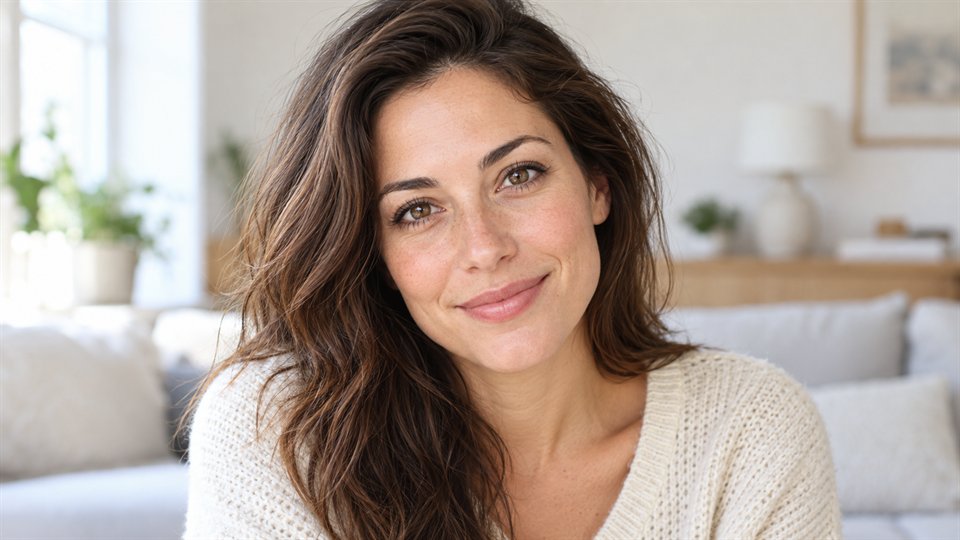
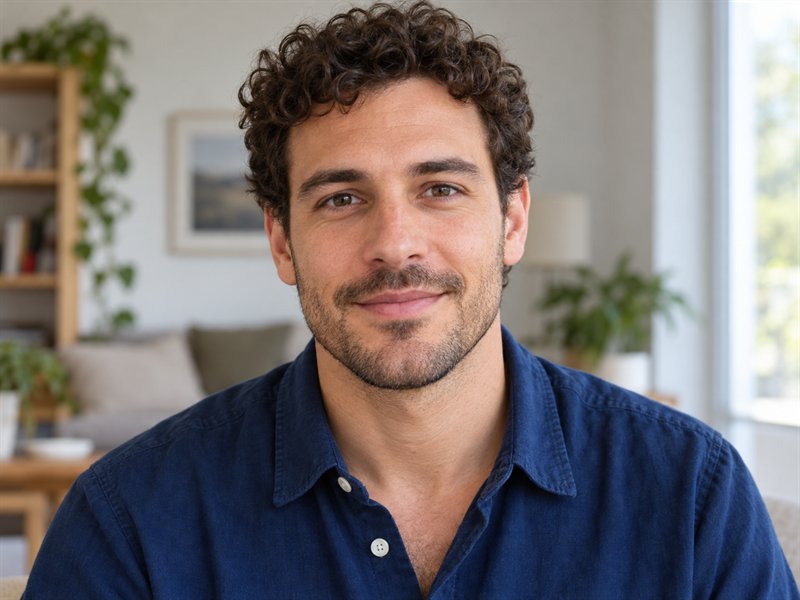
- Une personne, face à la caméra
- Visage net et entièrement visible
- Même léger, pas de filtres lourds
- Le visage et les épaules sont bien visibles
La tendance vidéo IA de Drake et Burning Bridges
Importez une photo. En quelques minutes, vous serez la star d’une fête éclairée par un lustre, en train de rapper « Burning Bridges », un shaker argenté à la main. Vidéo cinématique au format paysage 16:9, de 15 ou 28 secondes, sans montage ni prompt.
Importer une photo
En générant, vous acceptez notre Conditions d'utilisation et Politique de confidentialité.
Créez une vidéo Burning Bridges IA à partir d'une photo principale claire. Choisissez une vidéo de 15 ou 28 secondes en 480p ou 720p.
Le modèle fixe fournit le décor, les mouvements et la foule générée par l’IA. Importez une photo de la personne principale ; vous n’avez pas besoin d’écrire un prompt ni d’ajouter une photo de groupe.
Les choix disponibles sont la photo principale, une durée de 15 ou 28 secondes et une résolution de 480p ou 720p. La scène elle-même n'est pas personnalisable dans le générateur actuel.
Regardez quatre vidéos réellement générées avec le même modèle de scène de fête et différentes personnes en vedette.
Un clip de fête généré avec un survêtement bleu et noir et des invités rassemblés derrière lui.
Un clip de fête généré qui maintient la vedette portant un cardigan au centre de l'attention lorsque la salle se remplit d'invités.
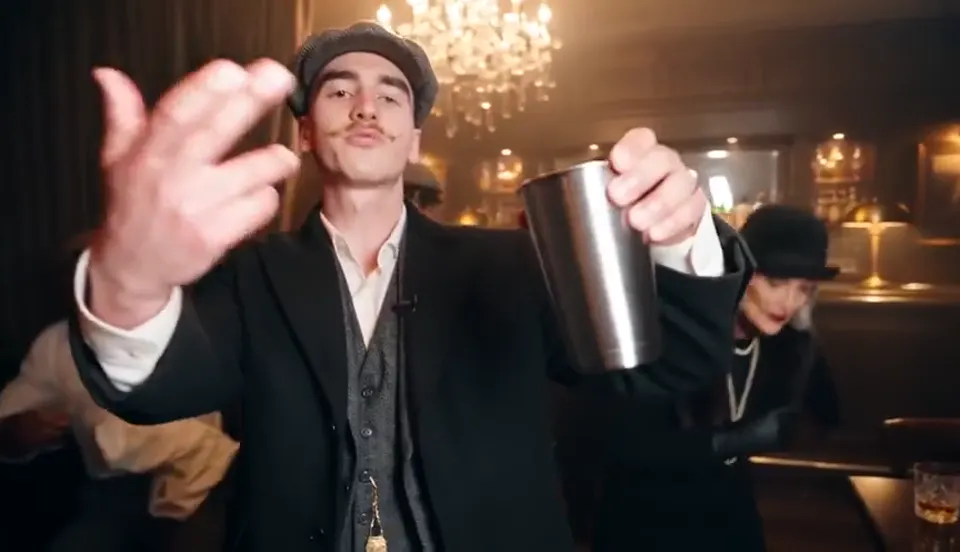
Un extrait de fête généré où la personne en vedette tend la main vers la caméra et lève un verre.
Une vraie vidéo générée de 28 secondes. La répartition du mouvement ci-dessous suit ce clip.
Importez une photo, choisissez la durée et la résolution, puis prévisualisez la vidéo de fête terminée avant de la télécharger.
Choisissez une image JPG, PNG ou WebP nette et bien éclairée de moins de 10 Mo, avec une personne clairement visible.
Choisissez 15 ou 28 secondes et 480p ou 720p. La scène est prédéfinie : aucun prompt ni montage de la chronologie n’est nécessaire.
Une fois la génération terminée, prévisualisez la vidéo dans Mes vidéos et téléchargez-la. MP4 est la valeur par défaut ; certains résultats peuvent être WebM. Vérifiez l'audio et les droits avant de partager.
Ces huit images proviennent de la vidéo générée ci-dessus. Le modèle définit l’ordre et le rythme des mouvements ; votre photo détermine la personne en vedette. Le résultat peut varier selon la photo et la génération.
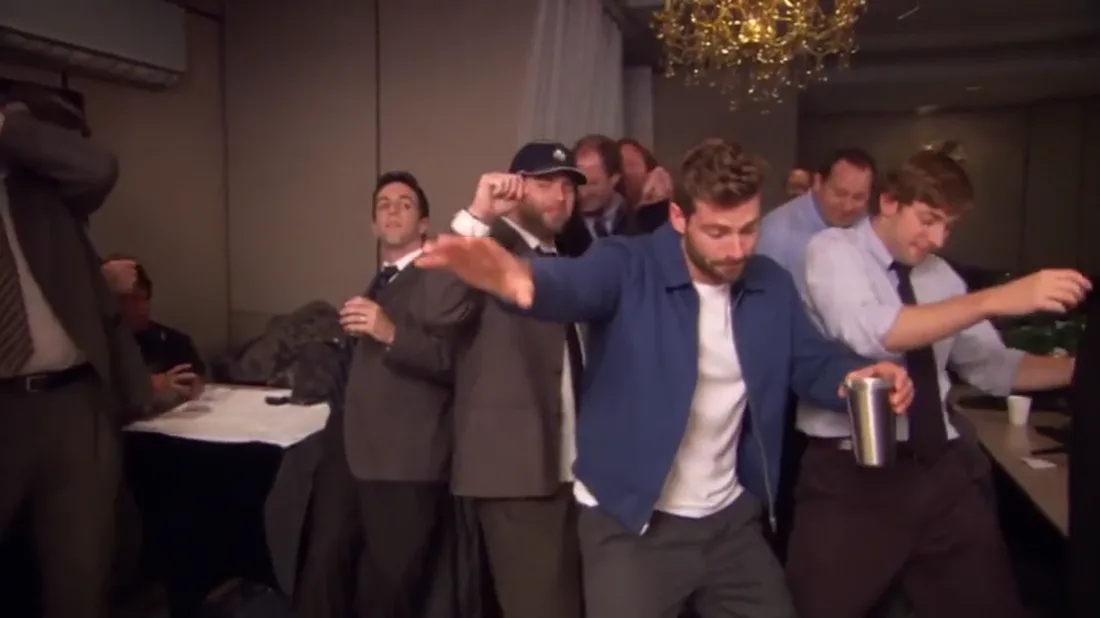
La personne en vedette entre dans la fête, un bras tendu et un gobelet métallique tenu bas dans l’autre main.
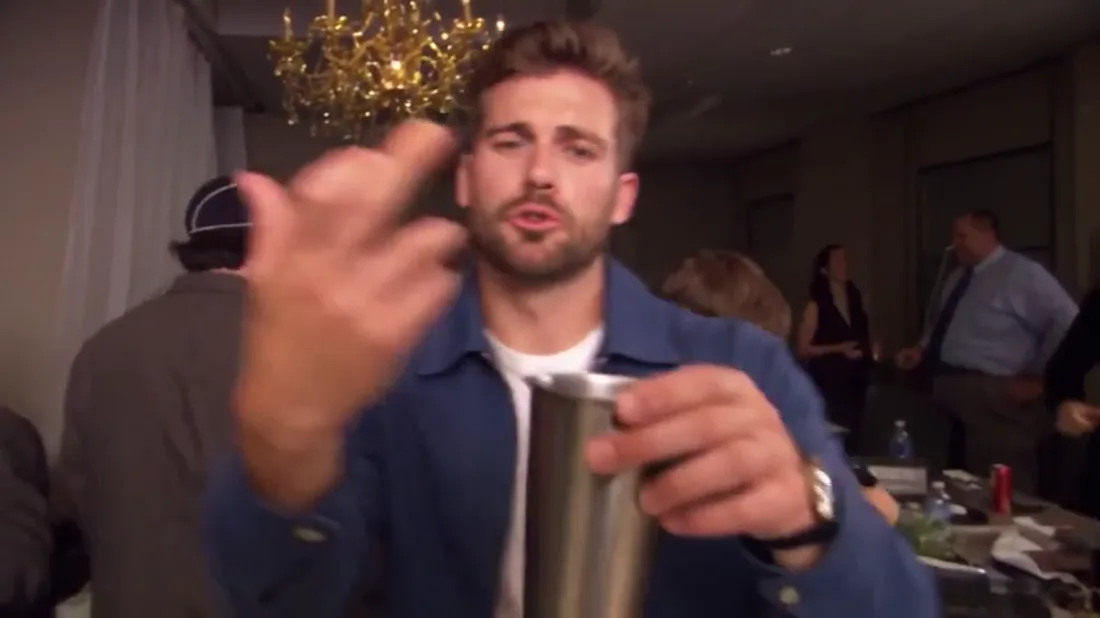
Alors que la caméra se rapproche, sa main libre se tend vers le spectateur tandis que la tasse reste dans son autre main.
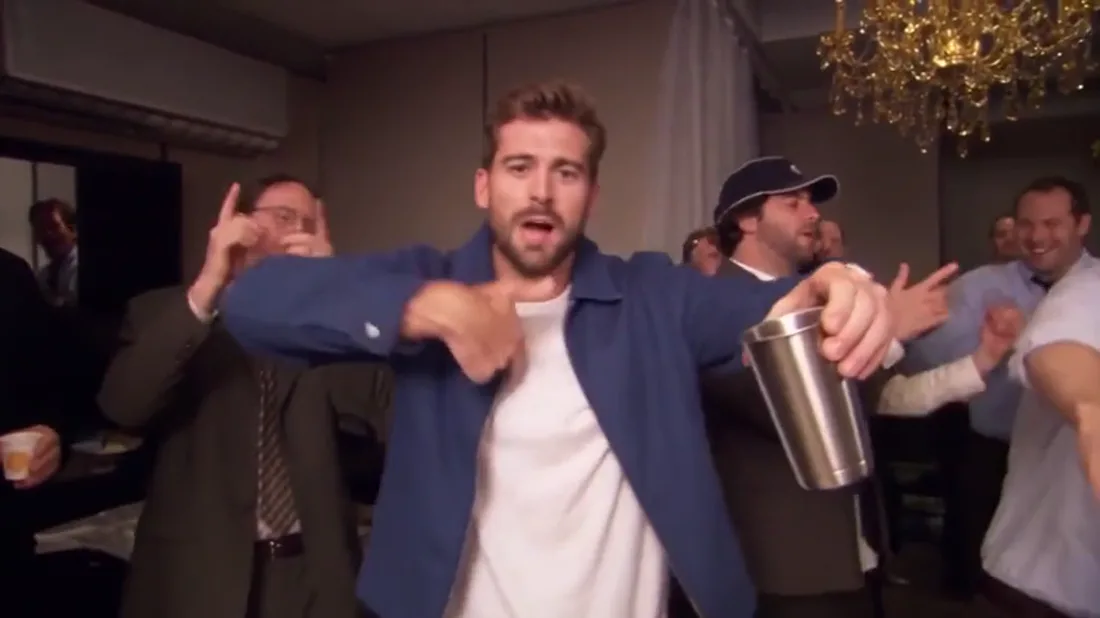
Il ramène sa main sur sa poitrine et amène la tasse devant lui.
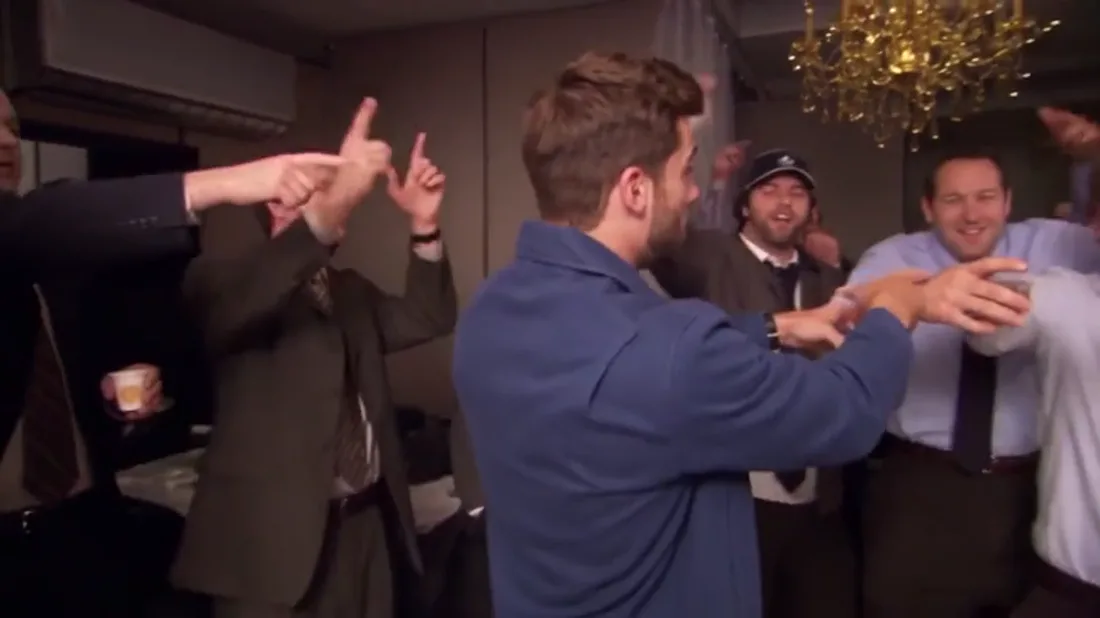
Il s'éloigne de la caméra et pointe du doigt les gens de l'autre côté de la salle de fête.
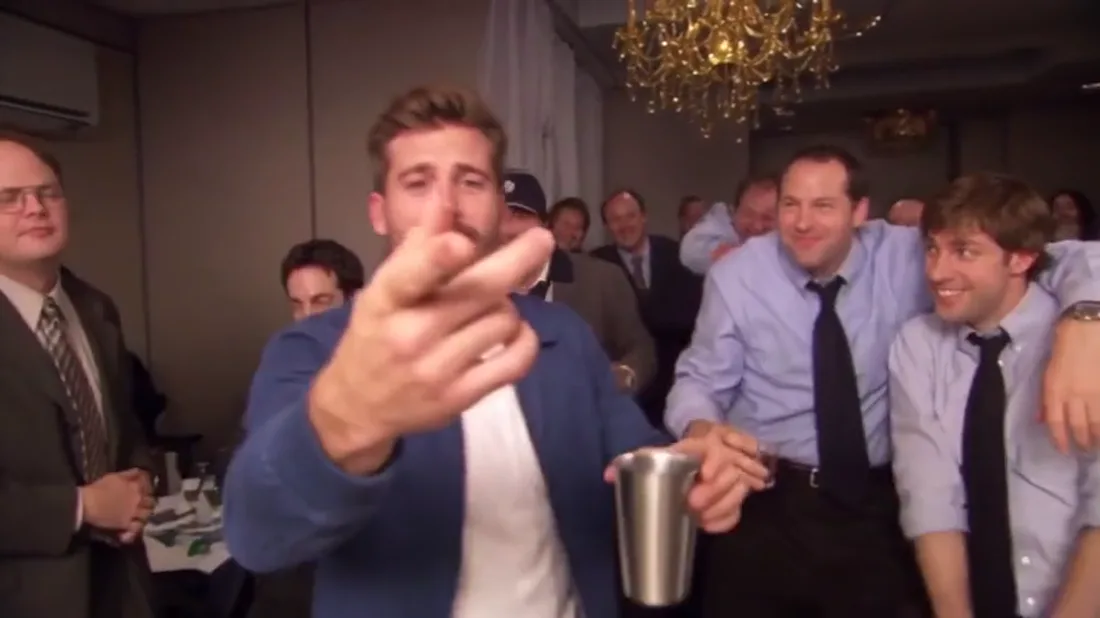
Il se tourne à nouveau vers l'objectif et pointe vers l'extérieur, gardant la tasse dans son autre main.
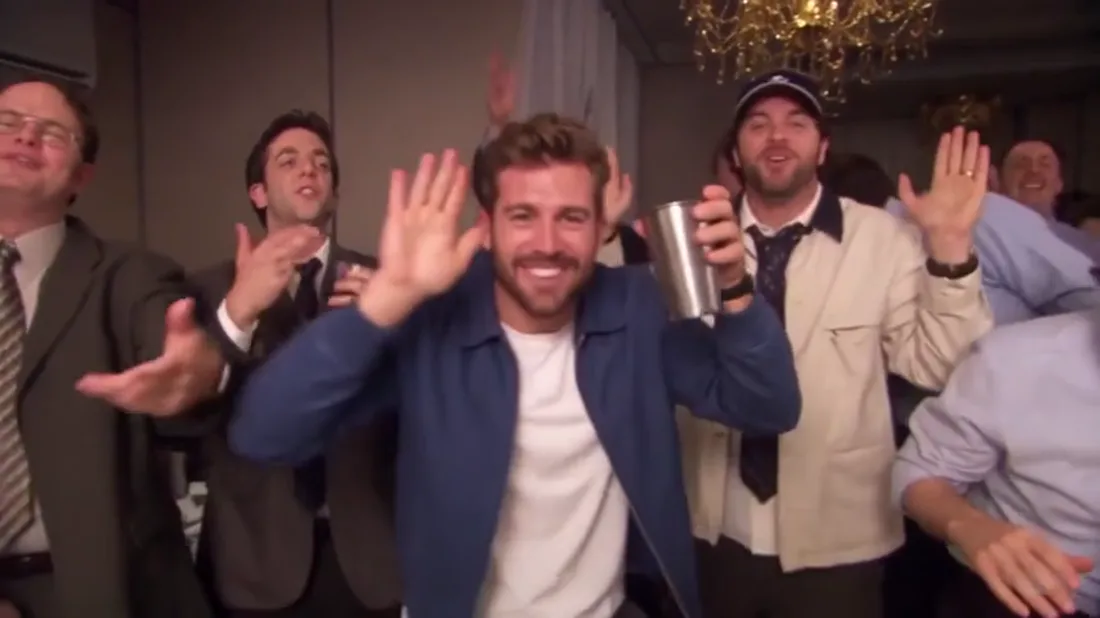
La personne en vedette lève les deux bras tandis que les invités derrière elle commencent à répondre en levant les mains et leurs verres.
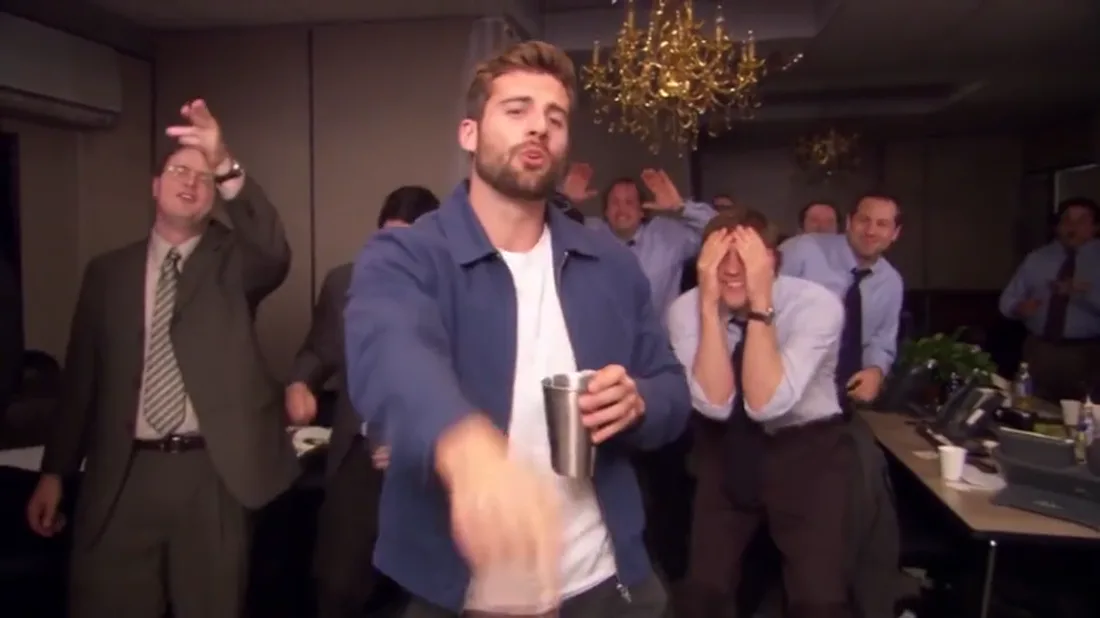
Il balance une main vers l'objectif pendant que les invités continuent de danser et de réagir derrière lui.
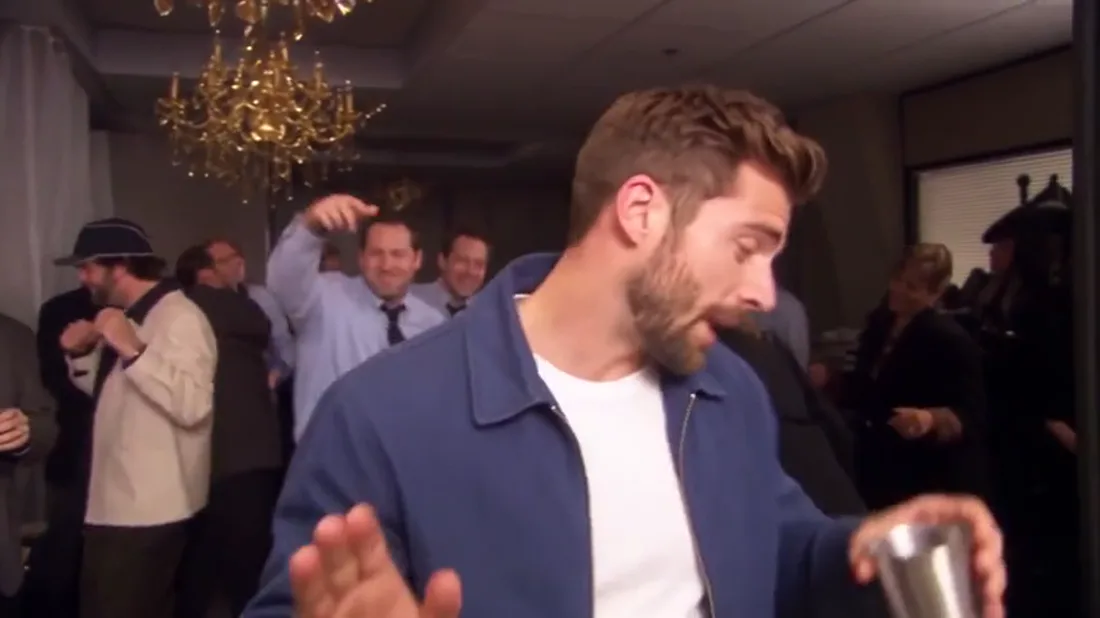
Il se tourne de côté vers les invités, levant sa tasse tandis que la fête termine le clip.
Utilisez une photo claire de la personne que vous souhaitez présenter. Les fichiers JPG, PNG ou WebP jusqu'à 10 Mo sont acceptés ; la foule de la fête est générée automatiquement.
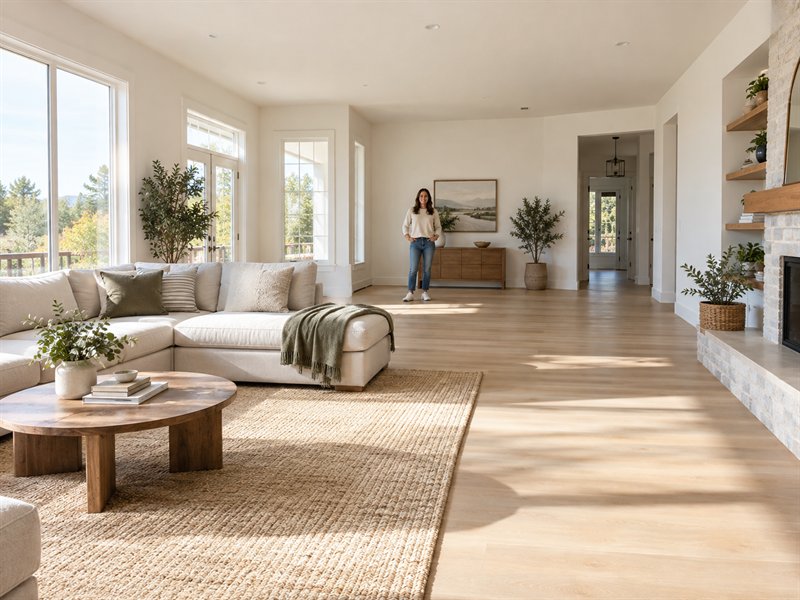
Choisissez une photo nette où le visage et les épaules sont faciles à voir.
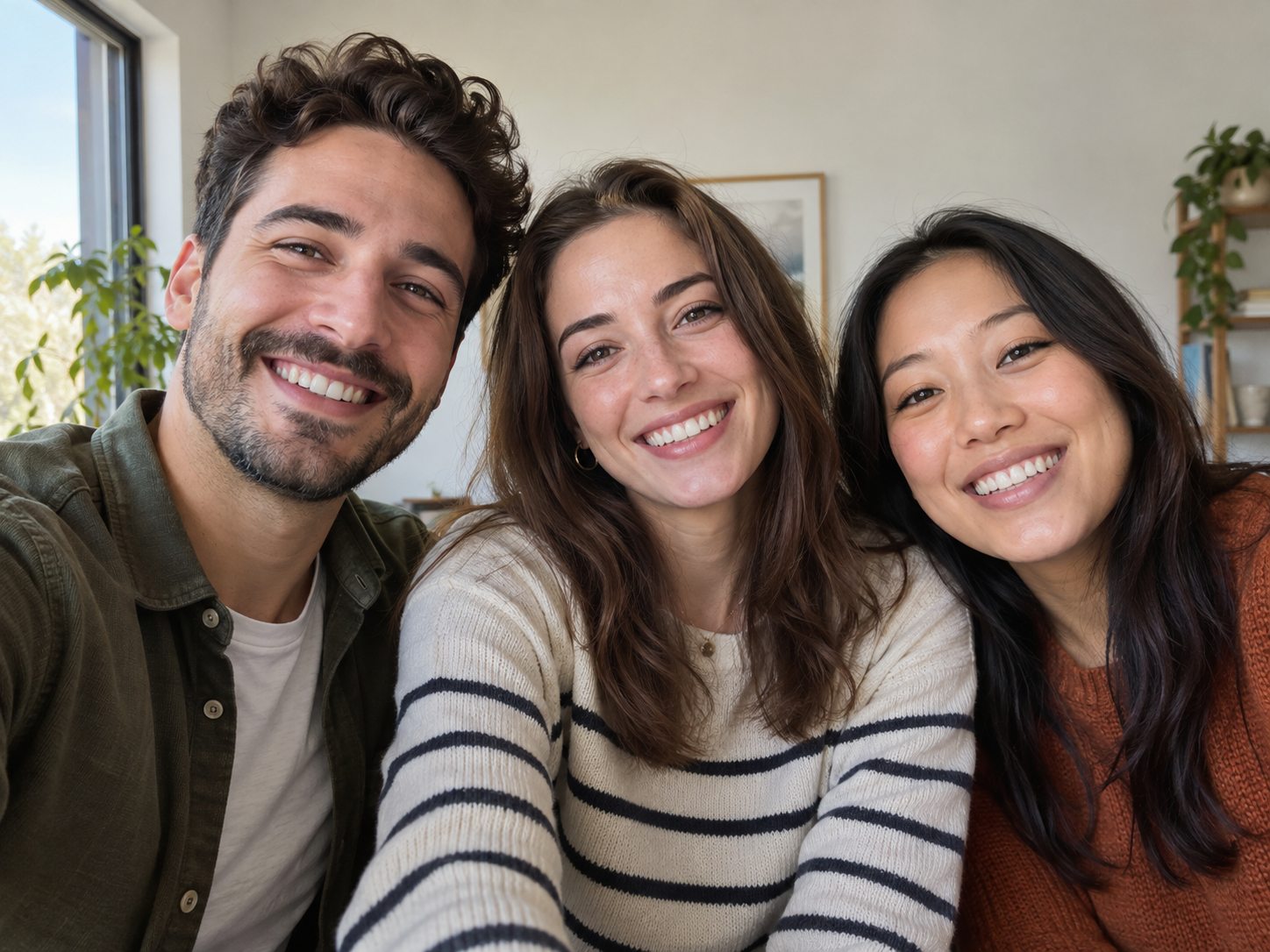
Plusieurs visages peuvent rendre difficile l’identification de la personne à mettre en vedette. Importez une photo d’une seule personne par vidéo ; cet exemple illustre le résultat et n’impose pas une pose.
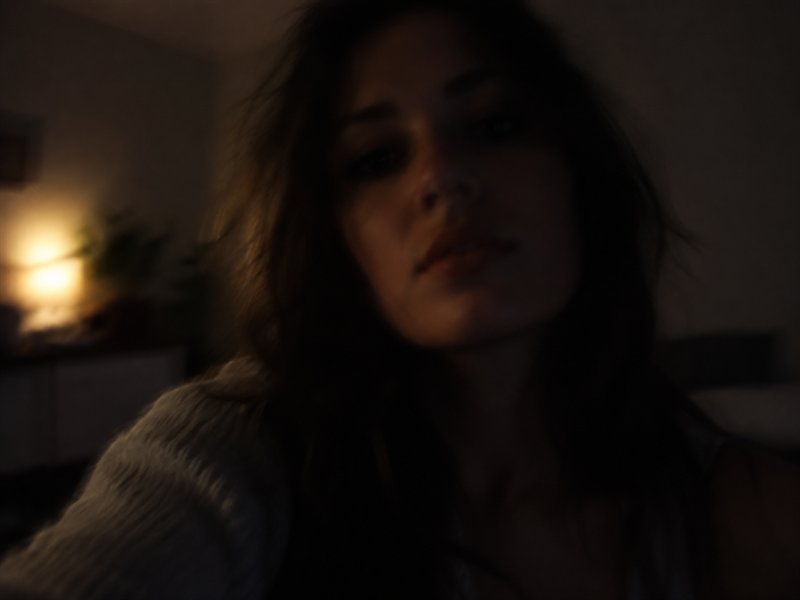
La mise au point douce, les ombres profondes et les filtres puissants masquent les détails du visage. Choisissez plutôt une photo lumineuse et nette.
Lire la photo et les conseils qualitéÉvitez les erreurs courantes
Le générateur accepte une photo principale pour chaque Burning Bridges vidéo AI. Choisissez une photo où la personne est facile à identifier.
Le modèle fixe fournit la scène de fête en salle et la foule de soutien. Il ne remplace pas les amis nommés à partir de photos supplémentaires et ne vous permet pas de choisir une autre pièce.
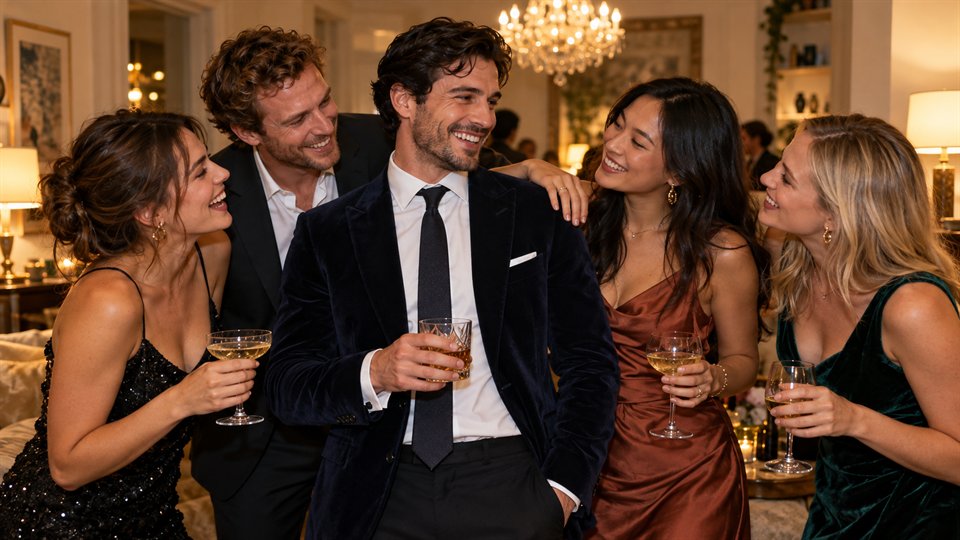
Ces images illustrent la composition avec une personne en vedette et une foule. La foule fait partie de la scène générée ; elle n’est pas sélectionnée parmi les photos de vos amis.
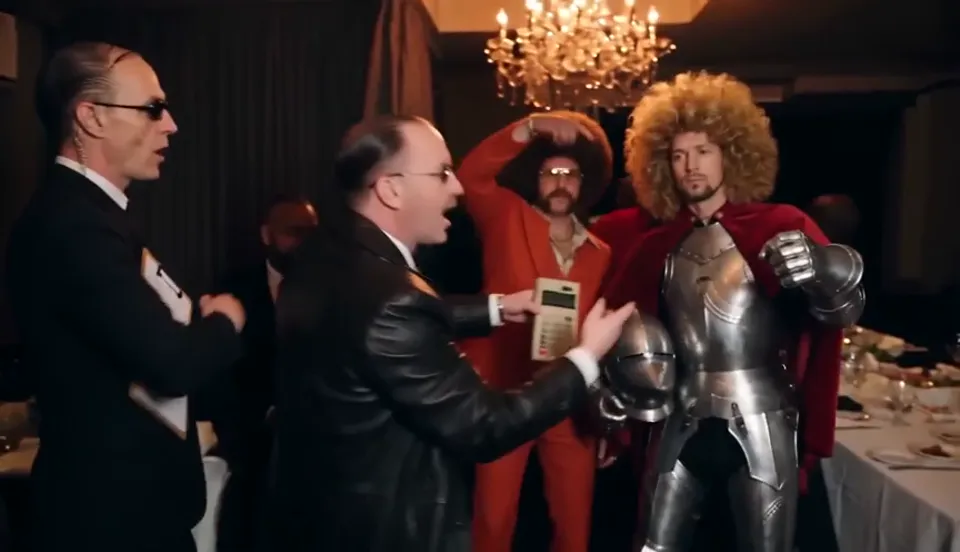
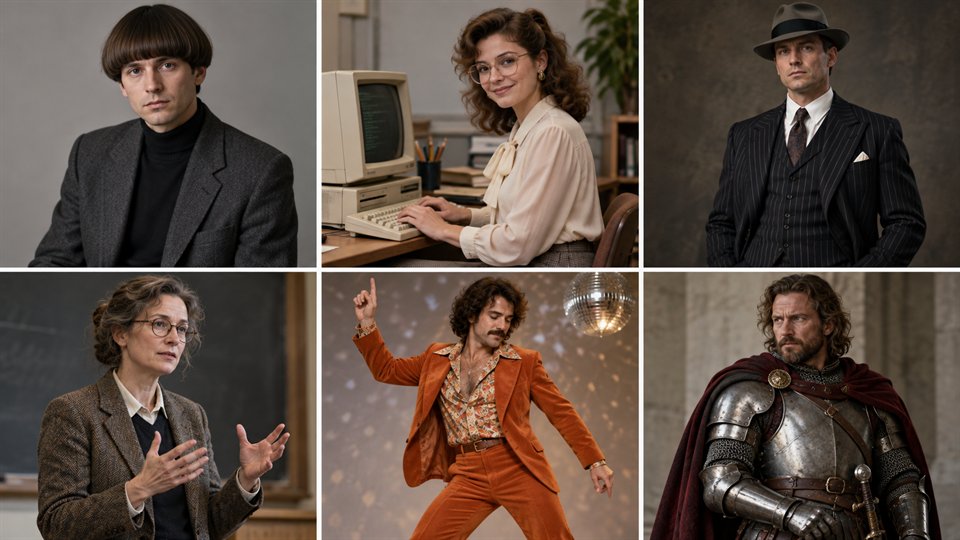
Inspirez-vous de ces portraits pour choisir la photo de la personne en vedette ou rédiger votre légende. La scène de fête est prédéfinie ; ce générateur ne permet pas d’utiliser un prompt pour changer la tenue ou le lieu.
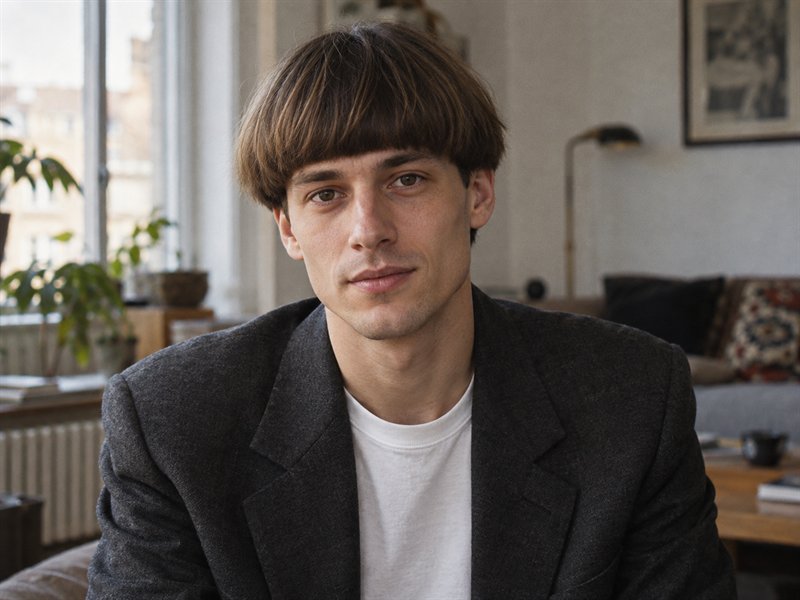
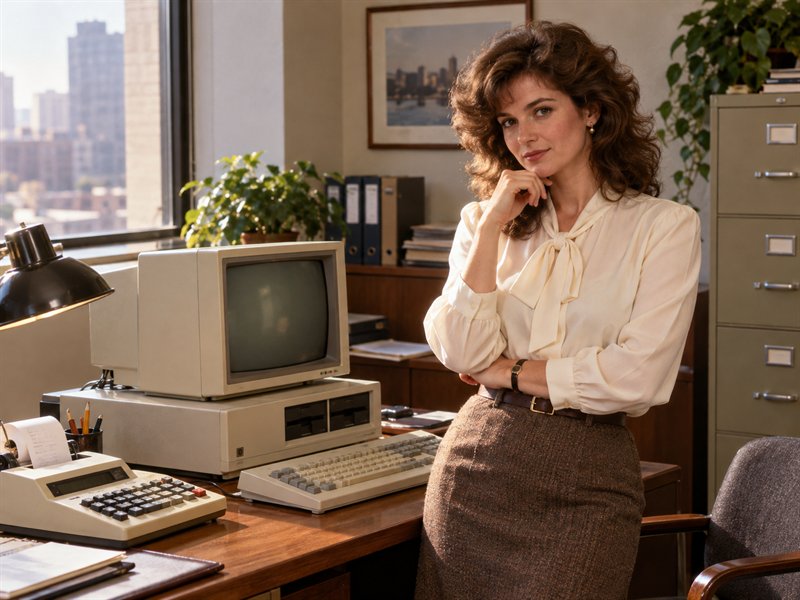
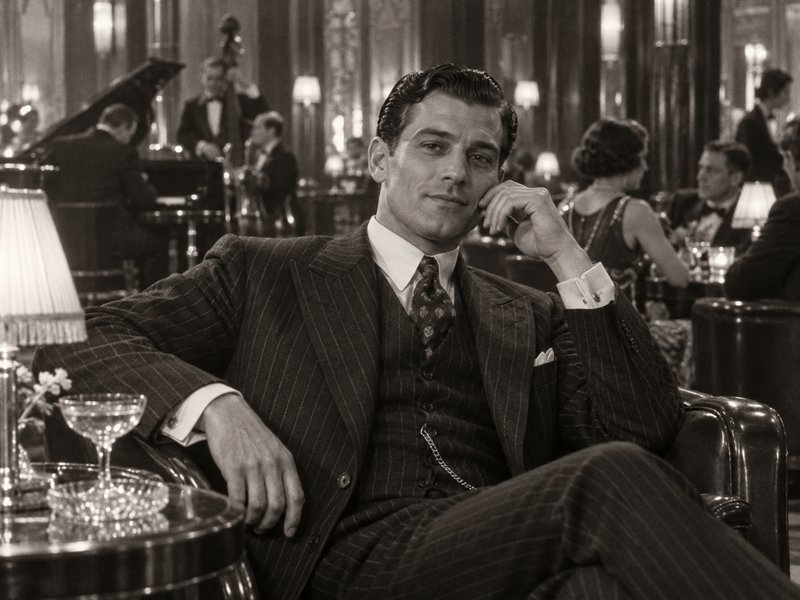
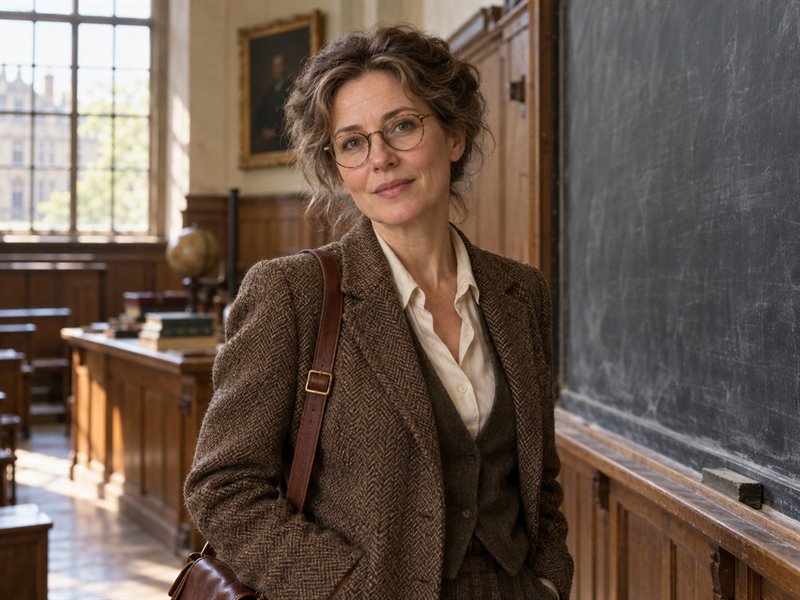
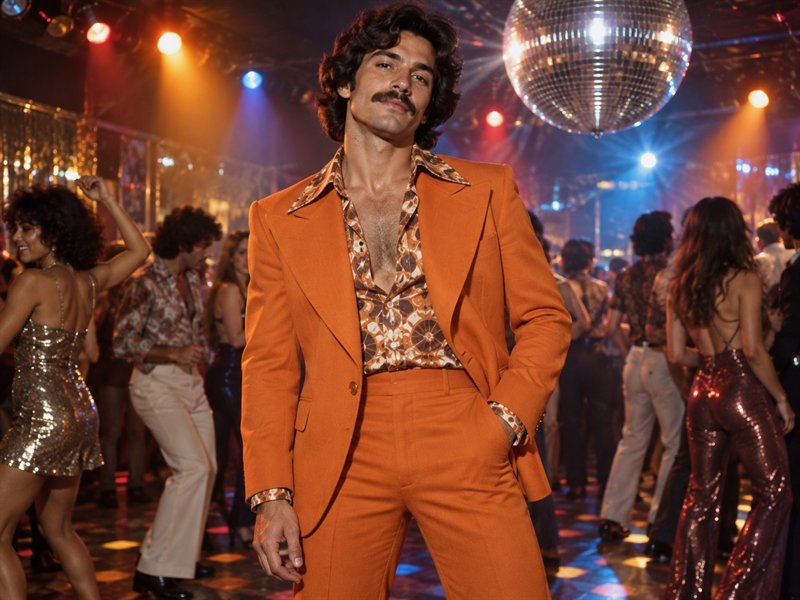
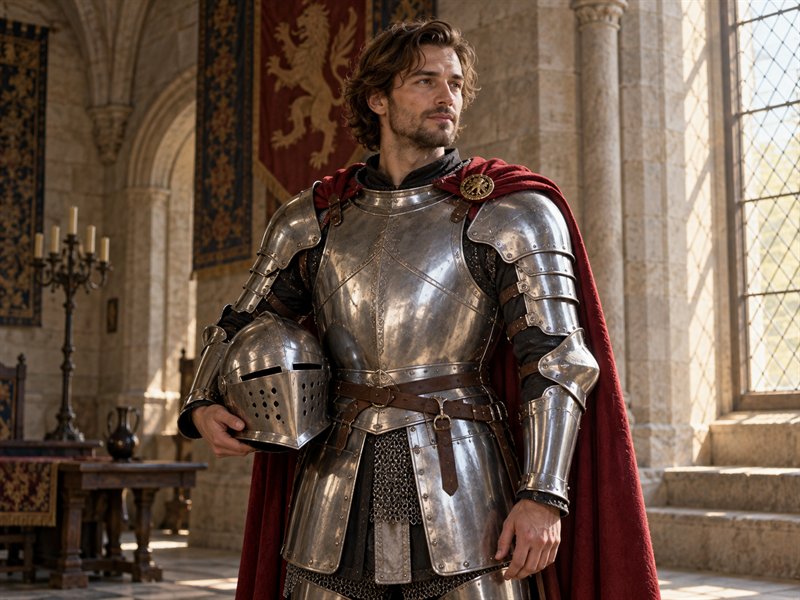
Ces portraits sont une inspiration visuelle et non des préréglages modifiables. Le générateur utilise une photo principale et une scène de fête fixe. Téléchargez uniquement une photo que vous avez le droit légal d'utiliser, avec le consentement requis de personnes identifiables ; ne téléchargez pas d’images de mineurs.
Choisissez ce générateur pour une scène de fête prête à l'emploi avec une seule photo, CapCut pour une édition plus large de la chronologie ou un générateur vidéo IA général lorsque vous souhaitez créer une scène différente.
| Que comparer | GetBurningBridges | CapCut (l'éditeur vidéo de TikTok) | Générateurs vidéo IA généraux |
|---|---|---|---|
| Idéal pour | Créer cette tendance spécifique de la scène de fête à partir d’une seule photo principale. | Édition de vidéos sociales avec une chronologie, des modèles, du texte, des effets et de l'audio ; les fonctionnalités disponibles varient selon l’appareil et la région. | Créer des scènes plus variées à partir de prompts textuels, de références d’image ou des deux, selon l’outil. |
| Matériel de départ | Une photo nette de la personne en vedette. Aucun prompt à rédiger. | Photos, clips, textes, modèles ou outils d'IA pris en charge, selon le flux de travail. | Un prompt textuel, une référence d’image ou les deux ; les exigences dépendent du modèle choisi. |
| Contrôle créatif | La scène de fête et les actions sont prédéfinies. Choisissez 15 ou 28 secondes et 480p ou 720p. | Organisez les clips et ajustez le timing, les titres, les effets et l'audio dans l'éditeur. | Les commandes liées au prompt et au modèle permettent de définir la scène et les mouvements ; le résultat varie selon le modèle et les éléments fournis. |
| Sortie | 15 ou 28 secondes, paysage 16:9 à 480p ou 720p. MP4 est le téléchargement par défaut ; certains résultats peuvent être WebM. | Les paramètres d'exportation dépendent du projet, de la version de l'application et de l'appareil. | La longueur, le rapport hauteur/largeur, la résolution et le type de fichier dépendent du fournisseur et du modèle. |
| Modèle de coût | Packs de crédits uniques : 9,99 $ pour 100, 19,99 $ pour 300 ou 39,99 $ pour 1 000 crédits. Une vidéo utilise 100 à 600 crédits. | Les forfaits et la disponibilité des fonctionnalités varient selon la plate-forme et la région ; vérifiez le prix indiqué dans l'application. | Le prix peut dépendre de l'abonnement, des crédits, du modèle, de la durée et des paramètres d'exportation. |
Il s'agit d'une comparaison de flux de travail basée sur les contrôles et les prix indiqués ici, et non d'une référence contrôlée en matière de qualité visuelle ou de vitesse. Les fonctionnalités et les prix peuvent changer selon le produit, l'appareil et la région.
Comparez Burning Bridges outils vidéo IADécouvrez la différence entre les prompts et la génération instantanée
Achetez des crédits une seule fois, sans abonnement ni frais récurrents. Choisissez un pack, puis utilisez des crédits en fonction de la durée et de la résolution de votre vidéo.
9,99 $
Vidéo 1 × 15 s · 480p
19,99 $
3 × 15 s · 480p, ou 1 × 15 s · 720p / 28 s · 480p
39,99 $
10 × 15s · 480p, ou 3 × (15s · 720p / 28s · 480p), ou 1 × 28s · 720p
Le montant du crédit dépend de la durée et de la résolution de la vidéo. Les crédits achetés n'expirent pas. Vérifiez le coût de chaque option avant de générer.
| Option vidéo | Crédits utilisés |
|---|---|
| 15 secondes · 480p | 100 crédits |
| 15 secondes · 720p | 300 crédits |
| 28 secondes · 480p | 300 crédits |
| 28 secondes · 720p | 600 crédits |
Lisez notre examen du flux de travail et des prixComparez Burning Bridges outils vidéo IA
Le clip officiel de Drake Burning Bridges est sorti le 15 mai 2026. Sa séquence de fête éclairée par des lustres, avec un protagoniste se déplaçant dans une salle comble, est la référence visuelle derrière la tendance vidéo IA.
Burning Bridges Les modifications IA placent une nouvelle personne ou un nouveau personnage dans une performance de scène de fête similaire. Chaque générateur peut utiliser un flux de travail, une durée de sortie et un style vidéo différents.
Ce générateur utilise une photo principale avec une scène de fête fixe et une foule générée. La sortie peut conserver le son de sa vidéo source configurée ; les droits musicaux sont séparés, alors vérifiez l’audio avant de publier.
15 mai 2026
Drake sort le clip de Burning Bridges
~2:37 à 3:06
La scène de fête en lustre, la tendance copie
Fin septembre 2026
Les créateurs placent de nouveaux personnages principaux dans des scènes de fête similaires générées par l'IA
Des réponses claires sur la photo, la sortie, les crédits, l'audio et la confidentialité avant de créer une vidéo.
Évitez les erreurs courantesLire la politique de confidentialité
Quelques guides rapides pour vous aider à obtenir le bon look.
Téléchargez une photo principale et choisissez une vidéo de 15 ou 28 secondes.
Créez votre vidéo