
Comment créer une vidéo IA Burning Bridges à partir d’une photo
Suivez les étapes : importez une image acceptée, choisissez la durée et la résolution, lancez la génération, puis prévisualisez et téléchargez la vidéo.
Comment réaliser une vidéo Burning Bridges IA ?
Importez une photo claire de la personne au premier plan, choisissez une vidéo de 15 ou 28 secondes en 480p ou 720p et lancez la génération. Aucune application de montage ni aucun prompt écrit n'est nécessaire. Une fois le traitement terminé, prévisualisez le résultat dans Mes vidéos et téléchargez-le.
Le générateur utilise une scène de fête intérieure fixe avec une foule créée par l'IA. La vidéo exportée est au format paysage 16:9 ; ce n'est pas un fichier 9:16 vertical plein écran. Pour commencer, ouvrez le générateur.
Avant de commencer : choisissez une photo
Utilisez une image JPG, PNG ou WebP ne dépassant pas 10 Mo. Une photo nette et uniformément éclairée avec une personne clairement visible donne au modèle une image principale claire. Évitez les photos de groupe, les très petits visages, le flou de mouvement, les contre-jours intenses et les filtres lourds. Le formulaire de téléchargement ne publie pas de dimension minimale en pixels.
Téléchargez uniquement une image que vous avez le droit d’utiliser et obtenez le consentement de la personne affichée. Le service n'est pas destiné aux photos de mineurs. Lisez la politique de confidentialité si vous souhaitez comprendre comment les images téléchargées et les vidéos terminées sont traitées.
Pas à pas : réalisez votre vidéo
1. Ouvrez le formulaire de création et téléchargez une image
Accédez au générateur sur un navigateur de téléphone ou de bureau. Choisissez la photo du personnage principal sur votre appareil. Le formulaire actuel accepte une image par vidéo et vérifie que son type de fichier réel est JPG, PNG ou WebP et que sa taille est de 10 Mo ou moins.
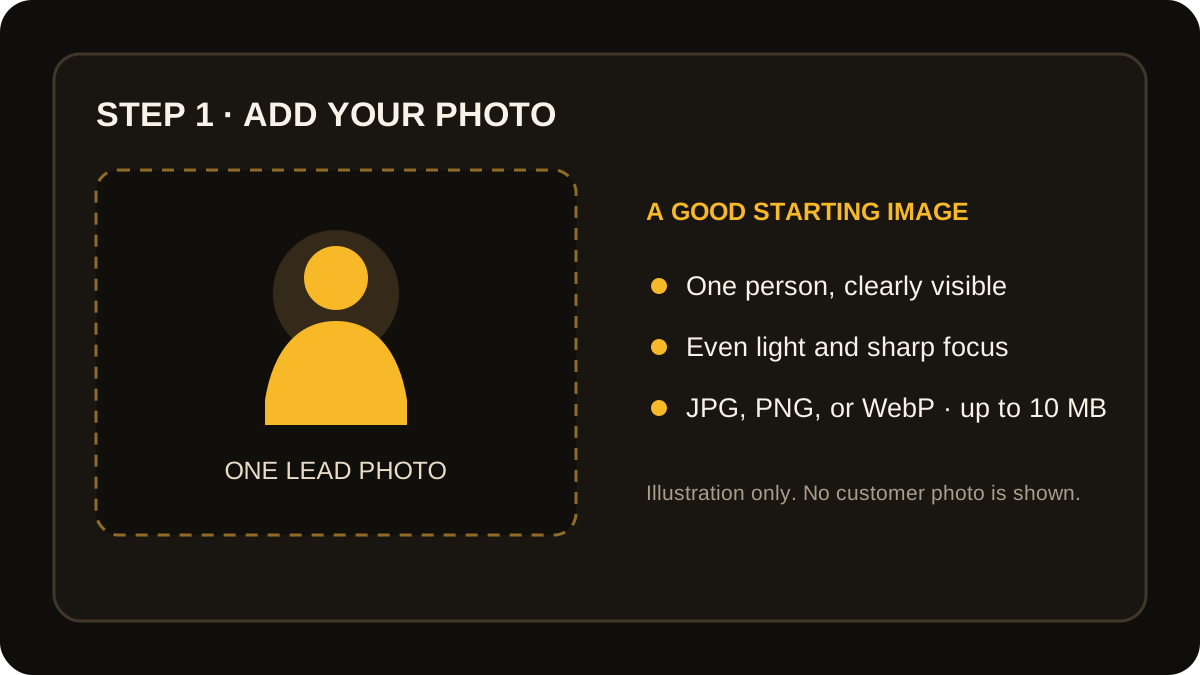
Ce diagramme explique l'étape de téléchargement ; ce n'est pas une capture d'écran du produit ou un résultat généré.
2. Choisissez la durée et la résolution de la vidéo
Choisissez 15 ou 28 secondes, puis sélectionnez 480p ou 720p. La scène et les actions restent prédéfinies. Ces commandes ne vous permettent pas d'ajouter une pièce, de choisir des amis à partir de photos supplémentaires ou de diriger une caméra avec un prompt.
| Option vidéo | Crédits utilisés |
|---|---|
| 15 secondes à 480p | 100 |
| 15 secondes à 720p | 300 |
| 28 secondes à 480p | 300 |
| 28 secondes à 720p | 600 |
Le montant à côté de Générer indique le coût des options sélectionnées avant le démarrage de la tâche. Les packs de crédits sont des achats uniques : 9,99 $ pour 100 crédits, 19,99 $ pour 300 ou 39,99 $ pour 1 000. Il n'y a pas d'abonnement récurrent.
3. Démarrez la génération et surveillez l'état
Confirmez que vous êtes autorisé à utiliser la photo et démarrez la tâche. L'estimation du site est généralement de 5 à 10 minutes, mais les temps d'attente et de traitement varient. Suivez l'état de la tâche sur la page pendant son exécution.
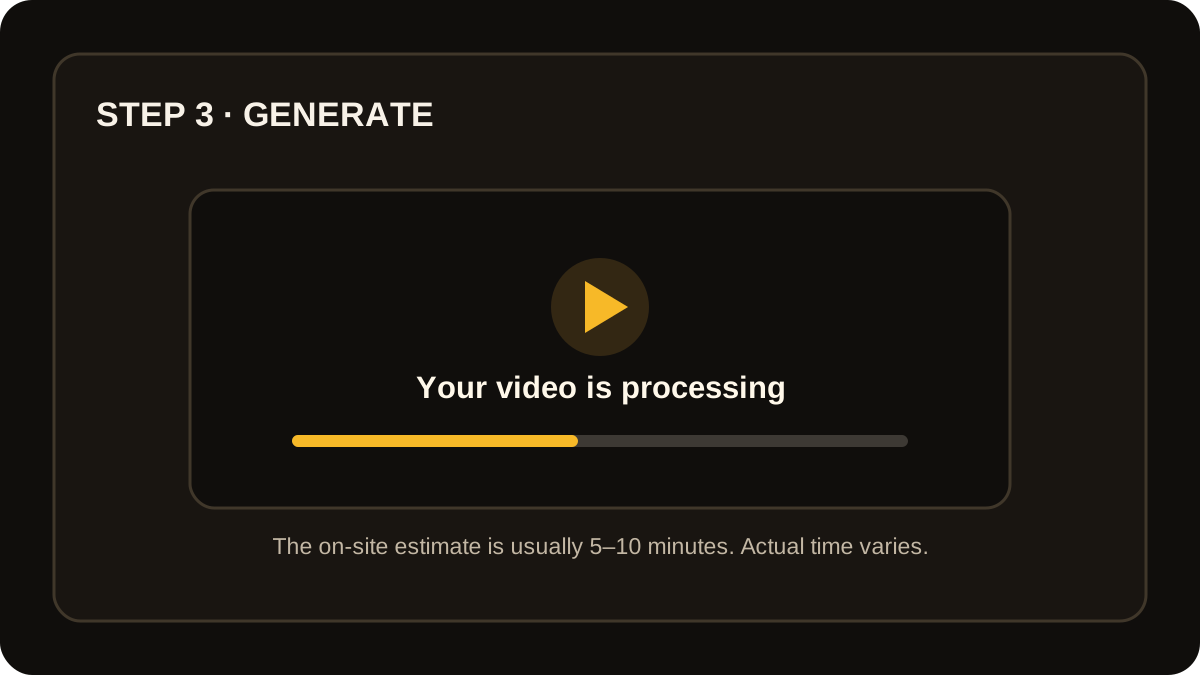
Il s'agit d'une illustration de statut générique, pas d'une capture d'écran d'un compte.
Si une tâche échoue pour une raison technique ou liée à la sécurité du fournisseur et que le compte est conforme aux conditions, les crédits facturés sont restitués lorsqu'elle est marquée comme ayant échoué. Vérifiez le message d'erreur avant de réessayer.
4. Prévisualisez, vérifiez et téléchargez
Une fois la tâche terminée, sélectionnez le résultat dans Mes vidéos et prévisualisez-le avant de le télécharger. Le téléchargement par défaut est MP4 ; certaines vidéos terminées peuvent être WebM. La sortie est au format paysage 16:9 à 854 × 480 pour 480p ou 1280 × 720 pour 720p.
La génération peut conserver l'audio de la vidéo source configurée. Vérifiez l'audio de votre propre résultat avant de le partager ; le produit ne fournit pas de licence musicale distincte. Les informations actuelles sur le produit ne garantissent pas non plus que chaque fichier est sans filigrane, alors vérifiez le téléchargement exact avant de l'utiliser.
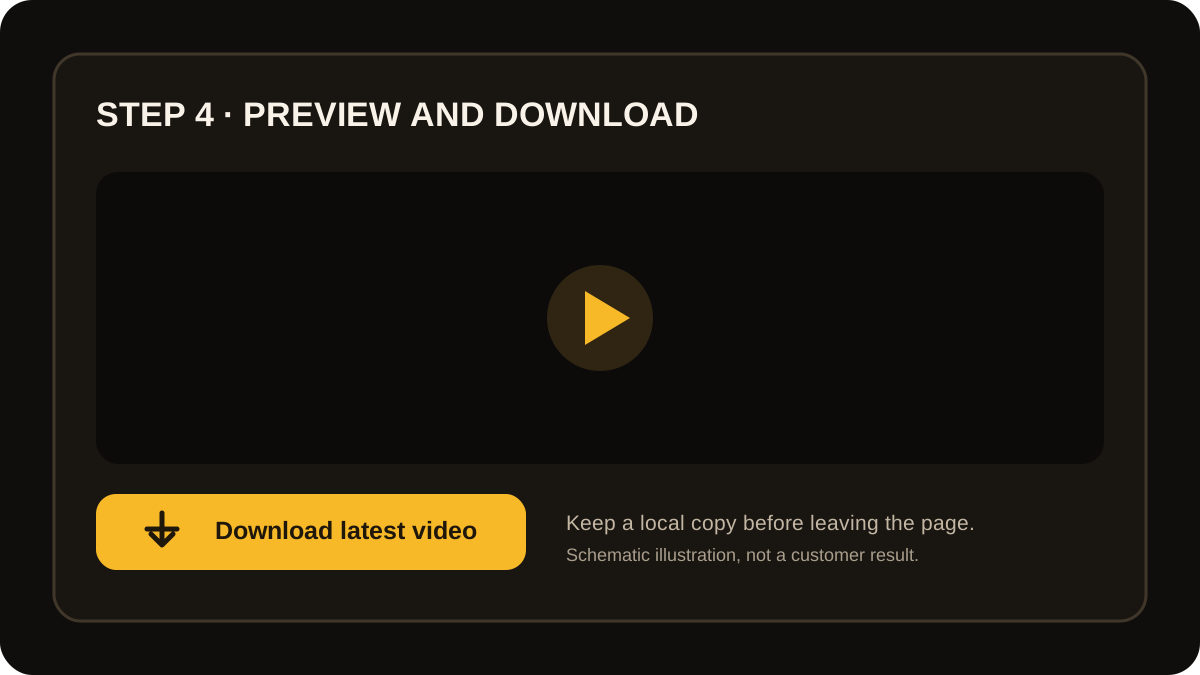
L'illustration montre l'étape de prévisualisation et de téléchargement, et non un résultat client.
Conseils pour les photos et les sorties
- Utilisez un visage clair avec une lumière uniforme ; une résolution plus élevée ne peut pas restaurer les détails manquants sur une photo floue.
- Mettez en avant une seule personne par vidéo. La foule environnante fait partie de la scène prédéfinie.
- Commencez par 480p si le coût du crédit est important. Choisissez 720p si vous souhaitez la résolution disponible la plus élevée.
- La sortie est en paysage. Recadrez-le ou recadrez-le dans un éditeur si votre message final nécessite un cadre vertical de 9:16.
- Vérifiez l'audio, le cadrage et le filigrane du clip terminé avant de le publier.
- Utilisez les options de musique de plateforme et de label IA selon les règles de votre compte et de votre région.
Pour des exemples de photos côte à côte, consultez conseils pour améliorer la qualité des vidéos IA Burning Bridges. Pour connaître les problèmes courants de mise en ligne et de génération, consultez erreurs fréquentes dans les vidéos IA Burning Bridges et solutions.
Questions fréquemment posées
Dois-je écrire un prompt ?
Non. Le générateur actuel utilise une scène de fête prédéfinie. Importez une photo et choisissez la durée et la résolution.
Puis-je ajouter plusieurs amis à la même vidéo ?
Le formulaire actuel accepte une photo principale. La foule de la fête est générée dans le cadre de la scène ; il ne place pas les amis nommés issus de téléchargements supplémentaires dans la vidéo.
Quelle est la durée des vidéos ?
Choisissez 15 ou 28 secondes. Les quatre combinaisons de durée et de résolution utilisent entre 100 et 600 crédits.
Le résultat inclut-il l'enregistrement original de Drake ?
La sortie peut conserver l'audio de la vidéo source configurée, alors vérifiez le fichier terminé. Le produit n'accorde aucun droit sur l'enregistrement original. Utilisez l'audio que vous êtes autorisé à publier ou sélectionnez une piste dans la bibliothèque musicale sous licence de la plateforme de destination.
Puis-je rendre le résultat vertical ?
Le générateur exporte la vidéo paysage 16:9. Utilisez un éditeur vidéo pour le recadrer ou le recadrer si vous avez besoin d'une publication verticale en plein écran.
Prêt à essayer le workflow ? Commencez avec une photo.