
Cómo crear un video con IA de Burning Bridges a partir de una foto
Sigue los pasos para crear un video con IA a partir de una foto: sube una imagen compatible, elige la duración y la resolución, genera y descarga el resultado.
¿Cómo se hace un video con IA de Burning Bridges?
Suba una foto clara de la persona que será protagonista de la escena, elija un video de 15 o 28 segundos a 480p o 720p e inicie la generación. No necesita una aplicación de edición ni escribir un prompt. Cuando termine el procesamiento, previsualice el resultado en Mis videos y descárguelo.
El generador utiliza una escena de fiesta interior fija con una multitud creada por IA. El vídeo exportado es horizontal 16:9; no es un archivo vertical de pantalla completa 9:16. Para comenzar, abre el generador.
Antes de empezar: elija una foto
Utilice una imagen JPG, PNG o WebP que no supere los 10 MB. Una fotografía nítida y uniformemente iluminada con una persona claramente visible le da al modelo una imagen principal clara. Evite fotografías de grupo, rostros muy pequeños, desenfoque de movimiento, contraluces intensos y filtros pesados. El formulario de carga no publica una dimensión mínima en píxeles.
Cargue únicamente una imagen que tenga derecho a usar y obtenga el consentimiento de la persona que se muestra. El servicio no está destinado a fotografías de menores. Lea la política de privacidad si desea comprender cómo se manejan las imágenes cargadas y los videos completados.
Paso a paso: cree su video
1. Abra el formulario de creación y cargue una imagen.
Vaya al generador desde un teléfono o un navegador de escritorio. Elija en su dispositivo la foto de la persona protagonista. El formulario actual acepta una imagen por video y verifica que su tipo de archivo real sea JPG, PNG o WebP y que su tamaño sea de 10 MB o menos.
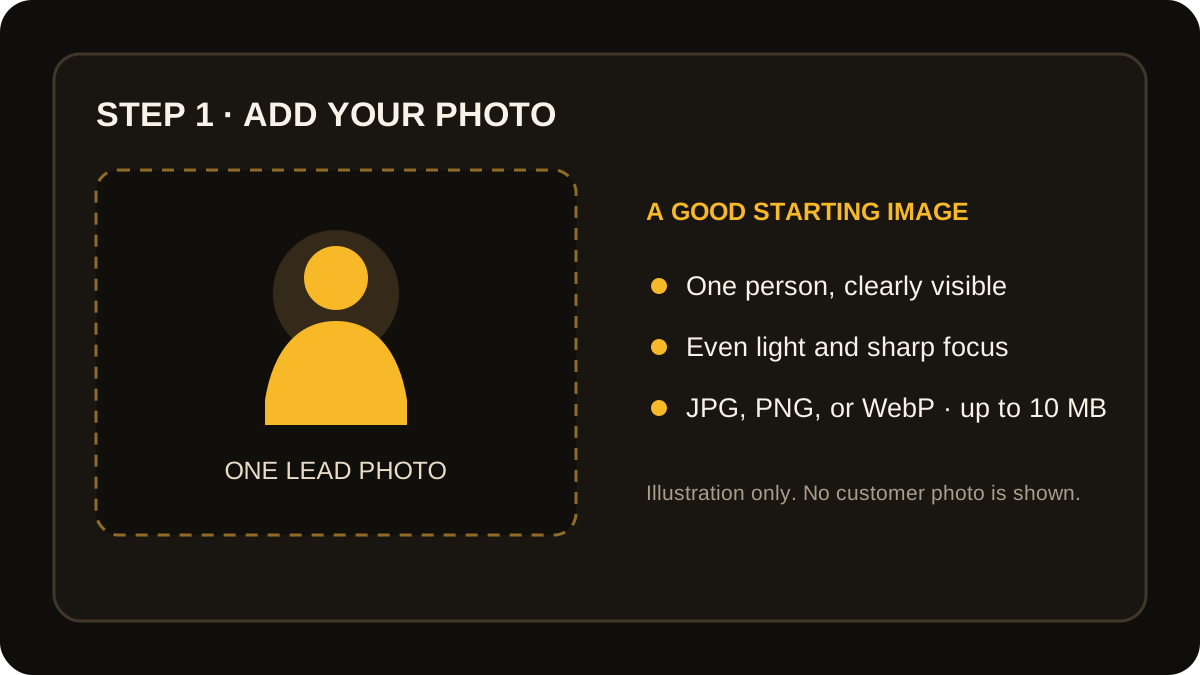
Este diagrama explica el paso de carga; no es una captura de pantalla del producto ni un resultado generado.
2. Elija la duración y resolución del video
Elija 15 o 28 segundos, luego seleccione 480p o 720p. La escena y las acciones permanecen preestablecidas. Estos controles no le permiten agregar una habitación, elegir amigos de fotos adicionales ni dirigir una cámara con un prompt.
| Opción de vídeo | Créditos utilizados |
|---|---|
| 15 segundos a 480p | 100 |
| 15 segundos a 720p | 300 |
| 28 segundos a 480p | 300 |
| 28 segundos a 720p | 600 |
El monto al lado de Generar muestra el costo de las opciones seleccionadas antes de que comience la tarea. Los paquetes de créditos son compras únicas: $9,99 por 100 créditos, $19,99 por 300 o $39,99 por 1000. No hay suscripción recurrente.
3. Inicie la generación y observe el estado.
Confirme que tiene permiso para usar la foto e inicie la tarea. La estimación del sitio suele ser de 5 a 10 minutos, pero los tiempos de cola y procesamiento varían. Siga el estado de la tarea en la página mientras se procesa.
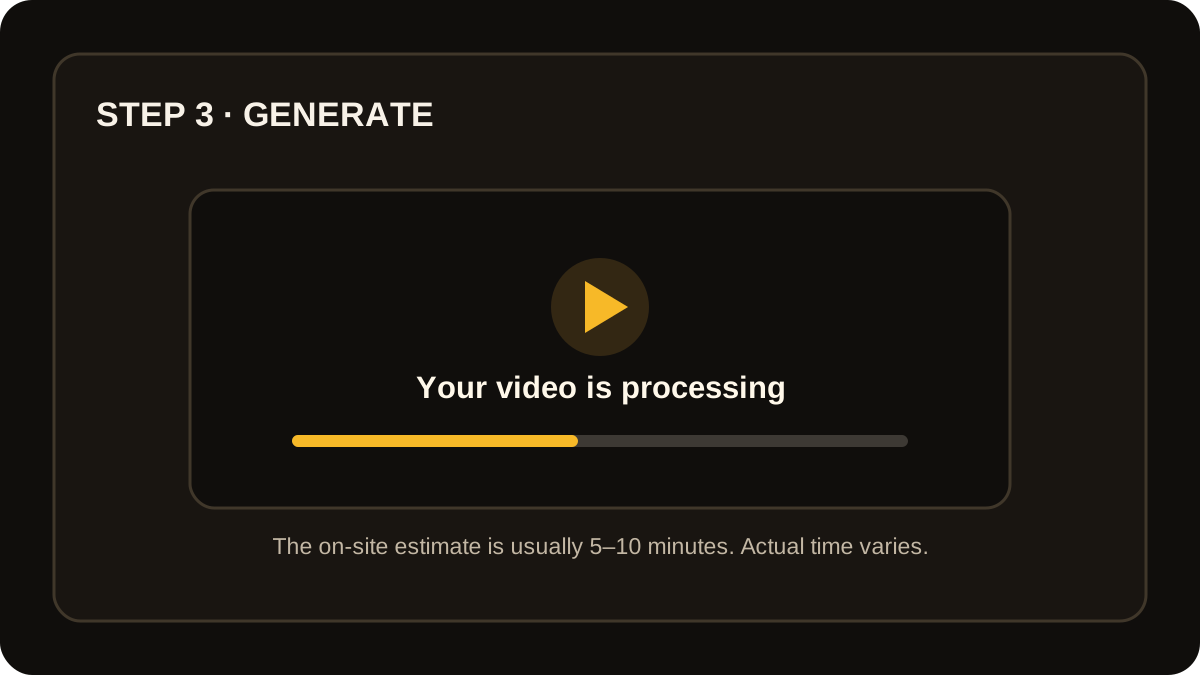
Esta es una ilustración de estado genérica, no una captura de pantalla de una cuenta.
Si una tarea falla por un motivo técnico o de seguridad del proveedor y la cuenta ha cumplido con los Términos, los créditos cobrados se devuelven cuando se marca como fallida. Verifique el mensaje de error antes de volver a intentarlo.
4. Vista previa, verificación y descarga
Cuando se complete la tarea, seleccione el resultado en Mis videos y obtenga una vista previa antes de descargarlo. La descarga predeterminada es MP4; Algunos vídeos completos pueden ser WebM. La salida es horizontal 16:9 a 854 × 480 para 480p o 1280 × 720 para 720p.
La generación puede retener audio del vídeo fuente configurado. Verifique el audio en su propio resultado antes de compartirlo; El producto no proporciona una licencia de música independiente. La información actual del producto tampoco promete que todos los archivos estén libres de marcas de agua, así que inspeccione la descarga exacta antes de usarlo.
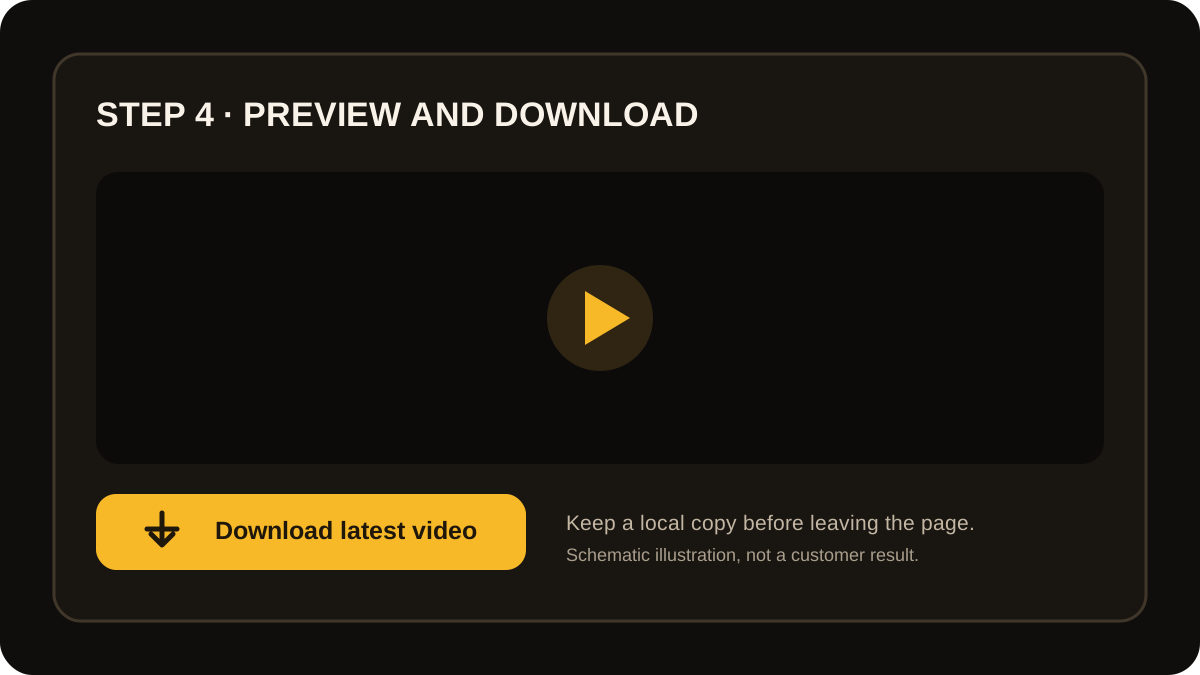
La ilustración muestra el paso de vista previa y descarga, no el resultado del cliente.
Consejos para las fotos y los resultados
- Utilice una cara clara con luz uniforme; una resolución más alta no puede restaurar los detalles que faltan en una foto borrosa.
- Elija una persona protagonista por video. La multitud que lo rodea es parte de la escena preestablecida.
- Comience con 480p si el menor costo del crédito es importante. Elija 720p si desea la resolución más alta disponible.
- La salida es apaisada. Recórtala o reencuadrala en un editor si tu publicación final necesita un marco vertical de 9:16.
- Verifique el audio, el encuadre y la marca de agua del clip terminado antes de publicarlo.
- Utilice la música de la plataforma y las opciones de etiquetas IA de acuerdo con las reglas de su cuenta y región.
Para ver ejemplos de fotografías una al lado de la otra, consulte consejos para mejorar la calidad de los videos con IA de Burning Bridges. Para problemas comunes de carga y generación, consulte errores y soluciones en videos con IA de Burning Bridges.
Preguntas frecuentes
¿Necesito escribir un prompt?
No. El generador actual utiliza una escena de fiesta preestablecida. Suba una foto y elija la duración y la resolución.
¿Puedo agregar varios amigos al mismo video?
El formulario actual acepta una fotografía principal. La multitud fiestera se genera como parte de la escena; no coloca amigos nombrados de imágenes adicionales en el video.
¿Cuánto duran los videos?
Elija 15 o 28 segundos. Las cuatro combinaciones de duración y resolución utilizan entre 100 y 600 créditos.
¿El resultado incluye la grabación original de Drake?
La salida puede retener audio del vídeo fuente configurado, así que verifique el archivo terminado. El producto no otorga derechos sobre la grabación original. Utilice audio que pueda publicar o seleccione una pista de la biblioteca de música con licencia de la plataforma de destino.
¿Puedo hacer que el resultado sea vertical?
El generador exporta vídeo horizontal 16:9. Utilice un editor de vídeo para recortarlo o reencuadrarlo si necesita una publicación vertical en pantalla completa.
¿Listo para probar el flujo de trabajo? Empiece con una foto.